Sponsors

Adsense Indonesia

Welcome Guys

Online Counter

Counter Powered by  RedCounter
Showing posts with label Tutorial Blog. Show all posts

Template Prestashop Gratis Untuk Mempercantik Toko Online Anda

Written By Admin on Saturday, October 15, 2011 | 6:10 PM

Bagi Anda yang sudah mengenal CMS (Content Management System) Tentunya tak sulit lagi untuk membuat toko Online,  Tinggal bagaimana cara untuk memaksimalkan pengunjung dan mempercantik tampilan website anda. Agar para pengunjung tidak bosan untuk mengunjungi website anda.
Berikut ini adalah template yang Eyecatching dan tentunya gratisan ( iyalah ya.. ,pastinya itu yang dicari )
Langsung  aja, tanpa panjang lebar..
Ini link pertama
http://dgcraft.free.fr/blog/index.php/category/themes-prestashop/
Designnya bagus-bagus dan udah ada petunjuknya
sumBERita
6:10 PM | 0 comments | Read More

Buat Toko Online Gratis dengan PrestaShop

“PrestaShop™ is professional e-Commerce shopping cart software that you can download and use for free”
Anda bingung dagangan anda tidak laku? Anda ingin buat toko online tapi tidak jago di dalam pembuatannya? Anda ingin membuatnya dengan instan? satu solusinya “PrestaShop” .
Apa sih Prestashop itu ?
Prestashop adalah sebuah profesional CMS (Content Management System) yang ditujukan untuk membuat sebuah toko online dengan fitur seperti cart (keranjang belanja).
Apa keunggulan Prestashop ?
  • Fitur Yang lengkap (cart, featured products,tag produk, dll)
  • Tampilan yang menarik
  • Mudah dipelajari
  • Tersedia Languange Pack Indonesia
Hasil toko online prestashop ?
  • contoh Halaman Depan : http://www.prestashop.com/demo/
  • contoh Administration Panel :  http://www.prestashop.com/demo/demo/
* masukkan data berikut jika ingin melihat administration panel prestashop
Username : demo@prestashop.com
Password : prestashop_demo
Sudah Siap dengan PrestaShop?
Langsung tancap ke website resminya untuk download dan info lainnya di http://www.prestashop.com
sumBERita
6:04 PM | 0 comments | Read More

BannerFans : Cara Mudah Desain Banner Iklan

Written By Admin on Thursday, August 18, 2011 | 2:53 PM

Anda berencana memasang iklan? tapi masih bingung bagaimana cara membuatnya? Jika anda mencari cara yang praktis untuk membuat iklan, saya sarankan anda menggunakan aplikasi gratis Online Banner Maker dari layanan BannerFans.

BannerFans merupakan alat praktis yang memungkinkan kita membuat banner iklan online dengan cara cepat dan ringkas. Yang paling saya sukai dari Banner Fans dibandingkan layanan sejenis, Bannerfans memiliki jumlah pilihan iklan yang cukup lengkap, mulai dari ukuran standar 728x90, 480x15, 125x125 dan berbagi pilihan lainnya.

Bila anda masih kurang puas dengan pilihan yang ada, anda bisa mengatur sendiri pilihan ukuran iklannya, bahkan anda juga dibolehkan menambah sendiri gambar lain yang ada dalam komputer anda sebagai backgroundnya. Dengan layanan ini anda juga bisa menambah text sampai dengan 5 baris, mengatur ukuran font lalu mengatur sendiri pilihan warnanya.

Untuk setiap baris iklan anda bisa mengatur sendiri efeknya dan memungkinkan anda untuk menambahkan efek gambar yang berbeda, seperti efek shadow misalkan. Ya sudah langung dicoba aja yoo :)
sumBERita
2:53 PM | 0 comments | Read More

Supalogo : Cara Mudah dan Cepat Membuat Logo

Supalogo merupakan salah satu dari sekian banyak logo maker yang memudahkan kita untuk membuat logo secara instant. Mungkin layanan online inilah cara termudah bagi kita yang tidak terlalu jago menggunakan aplikasi pengolah gambar. Apalagi jika kita hanya ingin membuat logo yang berhubungan dengan nama pribadi, perusahaan atau nama blog, mungkin layanan inilah sebagai solosinya.

Satu hal yang perlu dilakukan untuk menciptakan logo adalah dengan cara memasukkan beberapa text, kemudian memutuskan pada salah satu dari parameter yang berbeda seperti font, size, warna atau transparansi, dan kita akan mendapatkan logo hanya dalam beberapa detik. Silahkan dicoba aja dah :)
sumBERita
2:45 PM | 0 comments | Read More

Asyik, Bisa Pajang Foto Sendiri di Gmail

Written By Admin on Friday, April 15, 2011 | 12:45 PM

Jika sebagian besar waktu dihabiskan untuk menatap inbox email, tidak ada salahnya mempercantik tampilan email sesuai keinginan Anda. Nah, pengguna Gmail kini bisa melakukannya. Bahkan jika mau, bisa saja Anda memajang foto wajah sendiri!

Google memang telah menyediakan beragam theme atau tema Gmail menarik yang bisa dipilih. Tapi jika tema yang ada dirasa belum cukup memuaskan, Google kini memungkinkan pengunanya berkreasi menciptakan tema sendiri. Kemudian tinggal klik, tema itu bisa dipajang sebagai latar pada email.

Dilansir PC World dan dikutip detikINET, menggunakan foto dari akun Picasa misalnya, pengguna bisa mengatur tampilan main area dan footer halaman Gmail.

Caranya pun cukup mudah, klik 'Options' pada tombol di sebelah kanan atas tampilan Standart Gmail, pilih 'Mail Settings' kemudian 'Themes' lalu scroll down hingga ke opsi terakhir dan pilih 'Create Your Own Theme'.

Setelah itu, tinggal ikuti arahan untuk memilih foto dari Picasa atau mengunggah hal lainnya, lalu customize teks dan warna latar. Bergantung pada foto yang dipilih, Anda mungkin perlu bermain-main dengan warna teks untuk mengatur agar bagian tertentu bisa terbaca.
sumBERita
12:45 PM | 0 comments | Read More

Cara Membuat Spoiler

Written By Admin on Monday, December 27, 2010 | 6:36 PM

Spoiler:

Letakkan kode script, HTML dan teks anda disini


Untuk membuat spoiler, silahkan sobat copy kode script nya dibawah ini :

<div style="margin: 5px 20px 20px;">
<div class="smallfont" style="margin-bottom: 2px;"><b>Spoiler</b>: <input value="Open" style="margin: 0px; padding: 0px; width: 55px; font-size: 11px;" onclick="if (this.parentNode.parentNode.getElementsByTagName('div')[1].getElementsByTagName('div')[0].style.display != '') { this.parentNode.parentNode.getElementsByTagName('div')[1].getElementsByTagName('div')[0].style.display = ''; this.innerText = ''; this.value = 'Close'; } else { this.parentNode.parentNode.getElementsByTagName('div')[1].getElementsByTagName('div')[0].style.display = 'none'; this.innerText = ''; this.value = 'Open'; }" type="button">
</div>
<div class="alt2" style="border: 1px inset ; margin: 0px; padding: 6px;">
<div style="display: none;">

Letakkan kode script, HTML dan teks anda disini

<br>
</div>
</div>
</div>

Keterangan :

1. Untuk tulisan Open dan Close bisa sobat ganti sesuai keinginan.
2. Width : 55px untuk lebar spoiler.
3. Font-size: 11px untuk besar tulisan pada kotak spoiler.
4. Tulisan Spoiler adalah judul, silahkan ganti sesuai keinginan sobat.

Selamat mencoba !
sumBERita
6:36 PM | 0 comments | Read More

Cara Pasang Tombol Share di Postingan

Written By Admin on Monday, November 29, 2010 | 3:28 PM


Cara Pasang Tombol Share it di Setiap Bagian Atas Postingan. Satu lagi trik yang menguntungkan bagi kita sebagai pemilik blog dan sekaligus membantu para pengunjung blog kita untuk menyebarkan artikel yang menarik di blog kita, yaitu dengan cara memasang tombol share/berbagi di setiap tampilan postingan kita. Dengan terpasangnya tombol share ini, kita maupun pengunjung blog kita akan merasa lebih mudah untuk membagi berbagai informasi yang menarik di blog kita ke orang lain tanpa harus mengetik maupun kopas alamat/URL artikel yang ada di blog kita. Cukup mengklik tombol share it! maka akan muncul berbagai situs bookmark maupun social network, dengan begitu...pengunjung yang memiliki akun di situs-situs tersebut akan menjadi lebih mudah hanya dengan mengklik tombol share it sekali saja, woehehe...menarik bukan? O yah, untuk trik pemasangan tombol share kali ini, kita akan menggunakan layanan dari addthis.com

Mengapa harus addthis.com? Ya nggak harus sih, teman-teman bisa menggunakan layanan yang menyediakan tombol share lainnya yang kemudian diterapkan melalui trik ini. Karena alasan untuk lebih memudahkan teman-teman dalam memasang trik yang satu ini, maka saya akan menggunakan layanan addthis.com, pasalnya saya menggunakan layanan addthis.com untuk blog ini (tuh lihat tuh, di bagian kanan atas post ada tombol share addthis.com). Tapi, bagi teman-teman yang tertarik memasang tombol share seperti saya (menggunakan layanan addthis.com), mungkin beberapa alasan berikut bisa menjadi penjelasan tentang keistimewaan tombol share yang telah disediakan oleh addthis.com:

1. Bentuknya kecil, nah ini memiliki nilai unik tersendiri menurut saya "Small thing, big benefit!" - walau kecil bentuknya, namun memiliki manfaat yang besar.
2. Anda bisa memilih gaya/bentuk tombol share yang telah disediakan oleh addthis.com sesuka anda, jadi tombolnya nggak itu-itu aja.
3. Layanan tombol sharing yang telah disediakan oleh addthis.com sudah terkenal, jadi walaupun bentuknya kecil seperti itu, hampir semua orang langsung tahu mengenai fungsi dan kegunaannya, yaitu untuk mempermudah proses sharing. Dalam hal ini, keterkenalan tombol addthis.com tak perlu dipertanyakan lagi. "Sekedar info=> Yang sudah menggunakan tombol share layanan addthis.com sudah 1,2 juta situs lho!"


4. Dalam satu tombol share kecil terdapat 200 lebih layanan share maupun fitur tambahan lainnya. Wao...200 lebih lho, hanya dalam satu tombol kecil seperti itu. Nih, di antaranya: FaceBook, Twitter, Google Buzz, iGoogle, Google Reader, Kirim Email ke teman, Konver ke PDF, Print artikel, friendster, MySpace, Delicious, dll di mana anda sendiri bisa melihatnya secara lengkap melalui tombol share yang ada di bagaian kanan atas postingan blog ini.


5. Yaaaa....keren aja dah, yang mau make layanan ini monggo...

Oke, kelamaan dah cuap-cuapnya (tapi kan penting bro...). Bagi teman-teman yang tertarik untuk memasang tombol share di setiap postingan yang ada di blognya - silahkan untuk memperaktekkannya melalui langkah-langkah berikut:

Tahap 1

1. Silahkan surfing ke situs addthis.com
2. Pertama-tama yang harus anda lakukan yaitu menentukan layanan apa yang anda gunakan untuk ngeblog di step "1. Select your service". Dalam hal ini saya akan mengambil contoh "Blogger", mengingat ini adalah tutorial Blogger.


3. di step "2. Select a button style", silahkan untuk memilih gaya tombol yang anda inginkan.
4. Di step "3. Do you want analytics?", silahkan pilih opsi -No, just give me the button-.


Anda bisa memiliki akun di addthis.com jika mau, kelebihannya yaitu anda bisa memantau perkembangan statistik jumlah share artikel yang ada di blog anda. Namun untuk sementara kita akan menggunakan opsi "No, just give me the button" sebagai contoh.

4. Untuk step terakhir dalam pembuatan kode, silahkan untuk mengklik tombol "GET YOUR BUTTON" di opsi -4. You're done!-
5. Klik tombol "Install to Sidebar", maka akan langsung terbuka tab baru. Yang harus anda lakukan yaitu klik menu "edit Konten", maka akan muncul kode. Silahkan untuk mengopi kode tersebut dan pastekan di notepad! Dan segeralah untuk menutup tab yang baru muncul tadi.


Tahap 2

1. Login ke akun Blogger
2. Klik Tata Letak => Edit HTML => Jangan lupa untuk mencentang kotak "Expand widget template"
3. Carilah kode <div class='post-header-line-1'/>
kalau tidak ketemu, cari saja kode <data:post.body/>
4. Letakkan kode yang telah anda dapatkan dari addthis.com di atas salah satu kode yang anda temukan (salah satu dari kode pada poin no.3 di atas)
5. Untuk mengatur posisi tombol share, maka bisa dijepit dengan kode "text align". Sebagai contohnya, tombol saya di atas posisinya di sebelah kanan, maka formatnya seperti berikut:

<div style='text-align: right;'>DI SINI KODE YANG TELAH ANDA DAPATKAN DARI ADDTHIS.COM</div>

Jika anda menginginkan tombol share anda posisinya di bagian atas tengah postingan, maka tinggal diganti saja "right" dengan "center". Jika kiri, maka "left"_

Dari keseluruhan langkah di atas, maka posisi kode anda nanti akan seperti berikut:

<div style='text-align: right;'>DI SINI KODE YANG TELAH ANDA DAPATKAN DARI ADDTHIS.COM</div>

<div class='post-header-line-1'/>

ATAU

<div style='text-align: right;'>DI SINI KODE YANG TELAH ANDA DAPATKAN DARI ADDTHIS.COM</div>

<data:post.body/>
6. Simpan hasil kerjaan anda dengan cara mengklik tombol "Simpan Template". SELESAI SUDAH...


Silahkan lihat tampilan blog anda, bagaimana...menarik bukan? Dengan terpasangnya tombol share ini juga akan membantu menaikkan trafik blog anda, tambah banyak yang sharing artikel yang ada di blog anda, maka semakin besar pula peluang anda mendapatkan trafik yang banyak - Buatlah artikel yang menarik, sehingga pengunjung blog anda akan tertarik untuk mensharing artikel anda ke yang lain. Selamat melanjutkan kegiatan blogging..
sumBERita
3:28 PM | 0 comments | Read More

Cara Posting Script Kode ke dalam Blog

Written By Admin on Saturday, November 27, 2010 | 9:08 AM

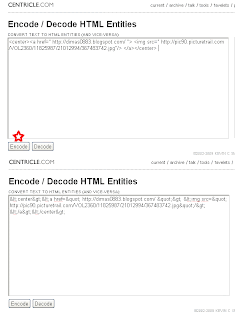
Pasang script code di blog , biasanya para blogger pemula ( hahah narsis padahal sama sama newbie ).. maksudnya jika anda ingin membubuhkan kode html kedalam postingan atau widget, contoh ingin menuliskan , tidah boleh langsung menuliskan langsung karna akan diterjemahkan kedalam bahasa HTML oleh blog, Nah Jadi caranya untuk menuliskan kode , maka yang seharusnya ditulis supaya bisa muncul script tersebut adalah begini <head>.

Untuk Anda yang ingin memasang script code, bisa gunakan software Encode / Decode HTML Entities http://centricle.com/tools/html-entities/ ,,,, caranya copy file HTML yang akan di posting ke di dalam kotak Encode / Decode HTML Entities , trus klik encode, nah beres deh tinggal copy lagi ke postingan anda...jadi kan .....

Selamat Mencoba
sumBERita
9:08 AM | 0 comments | Read More

Cara Membuat Related Post / Posting Terkait Tanpa Label

Written By Admin on Thursday, November 25, 2010 | 8:18 PM

Jika kemarin saya membuat related post dengan menampilkan label, baca dulu yang ini [ Membuat Related Post / Artikel Terkait ]

pertama yang anda harus lakukan adalah sebagai berikut :
* cari kode seperti ini <data:post.body/>
jika sudah ketemu copy paste kode dibawah ini di di bawah kode <data:post.body/>

<b:loop values='data:post.labels' var='label'>
<script src='http://rhoedal.googlecode.com/files/rhoedal1-related.js'
type='text/javascript'/>
<script expr:src='&quot;/feeds/posts/default/-/&quot; + data:label.name +
&quot;?alt=json-in-script&amp;callback=related_results_labels&amp;max-results=5&quot;' type='text/javascript'/>
</b:loop>

<script type='text/javascript'> removeRelatedDuplicates(); printRelatedLabels();
</script>

Jika sudah selesai jangan lupa di simpan.
semoga ini bermanfaat.
sumBERita
8:18 PM | 0 comments | Read More

Cara Membuat Related Post / Posting Terkait

Written By Admin on Wednesday, November 24, 2010 | 8:08 PM

Sudah cukup lama saya nggak nulis soal tutorial blog. Setelah mikir-mikir, akhirnya saya pilih tutorial cara membuat related post untuk postingan kali ini. Meski ini bukan teknik baru, tampaknya masih banyak blogger yang blognya belum disupport related post. Padahal, fungsi related post atau posting terkait atau artikel yang berhubungan cukup penting. Yakni pengunjung bisa dengan mudah menemukan informasi lain yang masih ada hubungannya dengan artikel yang sedang dibaca.
Keuntungan lain adalah kita bisa ‘mempromosikan’ artikel-artikel lama. Jika halaman blog diibaratkan toko, maka related post ini etalasenya.

Oke, langsung saja ke tutorialnya berikut ini:

1. Login ke blog anda

2. Masuk menu 'Layout-->Edit HTML'

3. Centang kotak 'Expand Widgets Template'

4. Cari kode ini

5. Letakkan script berikut ini di bawah kode tadi.

<b:if cond="data:blog.pageType == &quot;item&quot;">
</b:if></data:post.body></data:post.body>
<div class="similiar">

<div class="widget-content">
<h3>
Related Post</h3>
<div id="data2007">


<script type="text/javascript">
var homeUrl3 = &quot;<data:blog.homepageUrl/>&quot;;
var maxNumberOfPostsPerLabel = 4;
var maxNumberOfLabels = 10;

maxNumberOfPostsPerLabel = 100;
maxNumberOfLabels = 3;


function listEntries10(json) {
var ul = document.createElement(&#39;ul&#39;);
var maxPosts = (json.feed.entry.length <= maxNumberOfPostsPerLabel) ?
json.feed.entry.length : maxNumberOfPostsPerLabel;
for (var i = 0; i < maxPosts; i++) {
var entry = json.feed.entry[i];
var alturl;

for (var k = 0; k < entry.link.length; k++) {
if (entry.link[k].rel == &#39;alternate&#39;) {
alturl = entry.link[k].href;
break;
}
}
var li = document.createElement(&#39;li&#39;);
var a = document.createElement(&#39;a&#39;);
a.href = alturl;

if(a.href!=location.href) {
var txt = document.createTextNode(entry.title.$t);
a.appendChild(txt);
li.appendChild(a);
ul.appendChild(li);
}
}
for (var l = 0; l < json.feed.link.length; l++) {
if (json.feed.link[l].rel == &#39;alternate&#39;) {
var raw = json.feed.link[l].href;
var label = raw.substr(homeUrl3.length+13);
var k;
for (k=0; k<20; k++) label = label.replace(&quot;%20&quot;, &quot; &quot;);
var txt = document.createTextNode(label);
var h = document.createElement(&#39;b&#39;);
h.appendChild(txt);
var div1 = document.createElement(&#39;div&#39;);
div1.appendChild(h);
div1.appendChild(ul);
document.getElementById(&#39;data2007&#39;).appendChild(div1);
}
}
}
function search10(query, label) {

var script = document.createElement(&#39;script&#39;);
script.setAttribute(&#39;src&#39;, query + &#39;feeds/posts/default/-/&#39;
+ label +
&#39;?alt=json-in-script&amp;callback=listEntries10&#39;);
script.setAttribute(&#39;type&#39;, &#39;text/javascript&#39;);
document.documentElement.firstChild.appendChild(script);
}

var labelArray = new Array();
var numLabel = 0;

<b:loop values='data:posts' var='post'>
<b:loop values='data:post.labels' var='label'>
textLabel = &quot;<data:label.name/>&quot;;

var test = 0;
for (var i = 0; i < labelArray.length; i++)
if (labelArray[i] == textLabel) test = 1;
if (test == 0) {
labelArray.push(textLabel);
var maxLabels = (labelArray.length <= maxNumberOfLabels) ?
labelArray.length : maxNumberOfLabels;
if (numLabel < maxLabels) {
search10(homeUrl3, textLabel);
numLabel++;
}
}
</b:loop>
</b:loop>
</script></div>

</div>


6. Simpan. Selesai.

Anda bisa mengganti tulisan 'Related Post' dengan kalimat lain misalnya 'posting terkait', 'artikel terkait', dll. Kalau di blog saya tulisannya 'Baca juga postingan di bawah ini'

Selamat mencoba.
sumBERita
8:08 PM | 0 comments | Read More

Cara Menghilangkan Tanggal Posting

Written By Admin on Sunday, April 18, 2010 | 5:25 AM


menghilangkan tanggal posting blogger, mau tau caranya? pertama masuk halaman Edit HTML kemudian cari h2.date-header { jika sudah ketemu tambahkan visibility: hidden; diantara kode tersebut. lihat contoh kodenya dibawah:

h2.date-header {
margin:.3em 0 0;
padding:0;
font-size:80%;
color:#777;
height: 0px;
visibility: hidden;
}

Selama mencoba, Happy Blogging :)


sumBERita
5:25 AM | 0 comments | Read More